


-
BASCULA
En este apartado podremos configurar los parámetros para la bascula.

-
CONFIGURACIONES ADICIONALES
Aquí puedes activar o desactivar funciones especiales, definir reglas de operación y configurar parámetros que complementan el uso diario del programa.

-
CONFIGURACIONES ADICIONALES
En este apartado podrás configururar todo lo relacionado con la impresión de tickets: elige el dispositivo, establece el tamaño del papel y define cómo quieres que se genere el documento.

-
CONEXIONES REMOTAS
Esta sección es de uso exclusivo del personal de soporte técnico. Se utiliza para establecer conexiones externas al sistema, siempre siguiendo las indicaciones y necesidades específicas del propietario o administrador.

-
CONTRASEÑA MAESTRA
Establece una contraseña para restringir el uso de opciones críticas, como anular o cancelar documentos. Esta función quedará protegida y solo accesible para quienes tengan la clave.

-
CONTRASEÑAS TEMPORALES
Genera claves de uso único para otorgar acceso temporal a funciones restringidas, sin necesidad de compartir la contraseña maestra. El sistema registra automáticamente cuándo se crean, cuándo se usan y quién las utiliza, manteniendo un control total de accesos. Esta herramienta es exclusiva del administrador, quien las genera y entrega según sea necesario.


-
CORREOS PARA ENVIO DE DOCUMENTOS
Aquí puedes configurar las cuentas de correo electrónico que utilizará el sistema para enviar facturas, cotizaciones y otros documentos automáticamente.

Nota: Contamos con un video tutorial que explica paso a paso cómo configurar los correos.
-
CORREOS PARA ENVIO DE DOCUMENTOS
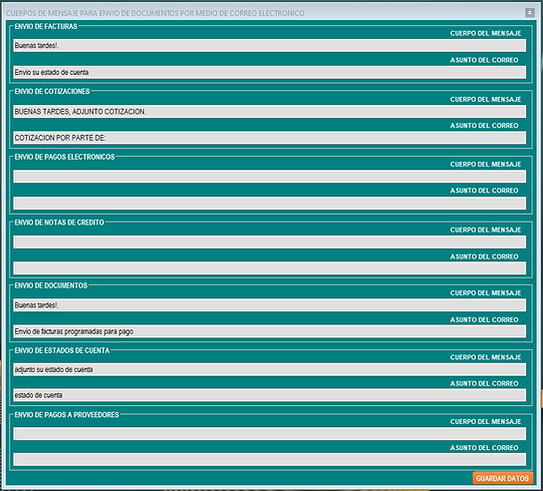
Define aquí el asunto y el cuerpo del mensaje que aparecerán automáticamente al enviar cada tipo de documento. De esta forma, no tendrás que escribirlo manualmente cada vez, ya que el sistema lo completará con la información que configures previamente.
-
DATOS DE MI EMPRESA
Ingresa aquí toda la información legal y comercial de tu negocio, como razón social, RFC, dirección, logotipo y datos fiscales. Estos datos se integrarán automáticamente en tus documentos, facturas y reportes para que siempre aparezcan correctos y completos.

-
DATOS DE TICKET
Configura los datos que quieres que aparezcan al inicio y al final de cada ticket, como nombre del negocio, sucursal, dirección y notas personalizadas.

-
DATOS SAT
Ingresa aquí los datos de tu certificado digital, llave privada y credenciales de acceso al servicio de timbrado. Esta configuración es indispensable para que el sistema pueda generar facturas electrónicas válidas y cumplir con los requisitos del SAT.

-
ELIMINAR VENTAS TRASPASO
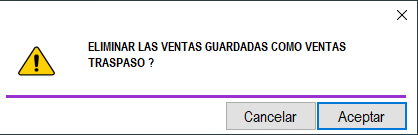
Utiliza esta opción para anular una venta registrada, pero en lugar de eliminarla por completo, el sistema la convierte automáticamente en un movimiento de traspaso. De esta forma, se mantiene el control del inventario y se registra la operación correctamente en los reportes contables.
-
FIJAR ALMACÉN PARA VENTANA DE PUNTO DE VENTA
Esta función permite seleccionar y establecer el almacén que se utilizará por defecto en la ventana del punto de venta. Al definirlo previamente, el sistema asigna automáticamente las transacciones y movimientos de inventario a la ubicación seleccionada, garantizando un control preciso del stock y facilitando la generación de reportes contables y operativos.

-
MIS EMPRESAS
En esta sección puedes gestionar y agregar las conexiones correspondientes a tus diferentes empresas o unidades de negocio.

-
RESPALDAR INFORMACIÓN COMPLETA DEL SISTEMA
Esta sección permite realizar una copia de seguridad de toda la información almacenada en el sistema. Al ejecutar esta función, se guardan de forma segura los datos de las empresas, configuraciones y registros, protegiendo la información contra pérdidas o fallos y facilitando su restauración cuando sea necesario.


-
TAMAÑO DE IMÁGENES DE ARTÍCULOS EN COTIZACIONES
Esta función permite ajustar las dimensiones de las imágenes de los productos al generar cotizaciones. Puedes modificar de forma personalizada el ancho y la altura de cada imagen, logrando una presentación visual ordenada y adaptada a tus necesidades.

-
TIPO DE CAMBIO
Esta ventana permite configurar y actualizar el valor del tipo de cambio utilizado en el sistema. Muestra el valor actual y ofrece un campo para ingresar el nuevo tipo de cambio, asegurando que las operaciones financieras y conversiones de moneda se realicen con la tasa correcta.
